你的清单代表着数小时的工作:拍摄物品照片、添加详细信息、组织项目。丢失这些数据意味着从头开始。Retinelle 的备份和恢复功能让你将选定的项目保存为一个由你控制的文件,并在需要时随时恢复。
备份如何工作
- 打开备份页面。 在应用设置中找到。
- 选择项目。 包含所有项目,或只选择需要归档的目录。
- 创建备份。 应用将所选项目、物品、照片和自定义字段打包成一个备份文件。
- 保存文件。 选择存储位置:设备上、“文件”应用中、通过 AirDrop 传到电脑,或外部硬盘。
备份文件包含所选项目、其中的物品和自定义字段,以及 Retinelle 成功复制的照片。如果创建归档时某些照片不可用,备份完成后 Retinelle 会显示被省略的照片数量。
恢复如何工作
- 打开备份文件。 在设备上点击备份文件或从“文件”应用导入。
- 选择恢复方式。 决定是否替换标识符相同的项目,以及是否用归档中的应用级设置替换当前设置。
- 清单恢复完成。 归档中的项目、物品、字段和照片会被重新创建。备份时标记为省略的照片无法恢复。
何时创建备份
- 重大编辑之前。 准备重组一个大项目?先备份,这样如果需要可以撤销。
- 完成项目之后。 为保险完成了家庭物品记录?备份成果。
- 更换设备之前。 换新 iPhone?在旧设备上备份,在新设备上恢复。
- 定期备份。 设置提醒,每月或每季度备份一次。像对待其他重要数据一样对待它。
在设备间传输
由于 Retinelle 不使用云同步,备份和恢复是在设备间传输所选项目的方式:
- 在设备 A 上备份。
- 将备份文件传输到设备 B(AirDrop、电子邮件、共享文件夹)。
- 在设备 B 上恢复。
这适用于 iPhone、iPad 和 Mac。备份格式在所有平台上通用。
自动备份
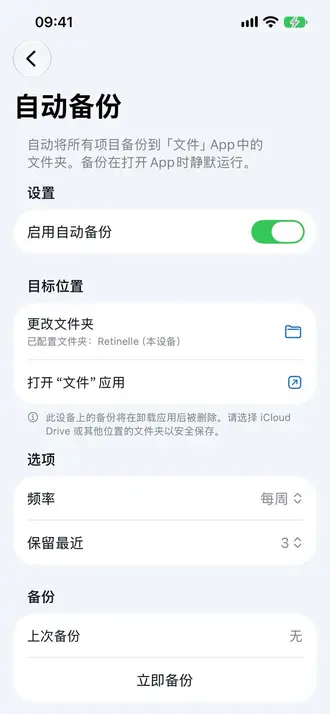
Retinelle 可以按计划自动创建备份。在设置中启用自动备份,应用会定期将归档保存到你选择的位置。这为你忘记手动备份时提供安全保障。
项目和品牌设置选项
恢复时可以自行处理冲突。标识符相同的项目可以替换本机版本,其他项目保持不变。你还可以单独恢复文档品牌设置,包括徽标、页脚和颜色。
相关功能
- 本地优先隐私:无需账户 了解数据如何本地存储
- 将清单导出为 PDF 获取可分享的文档导出
- 所有功能