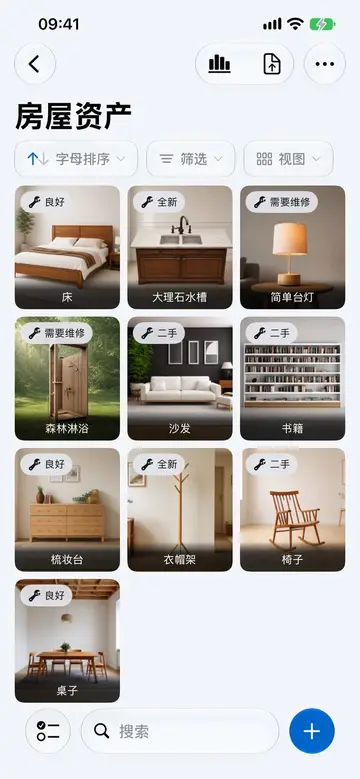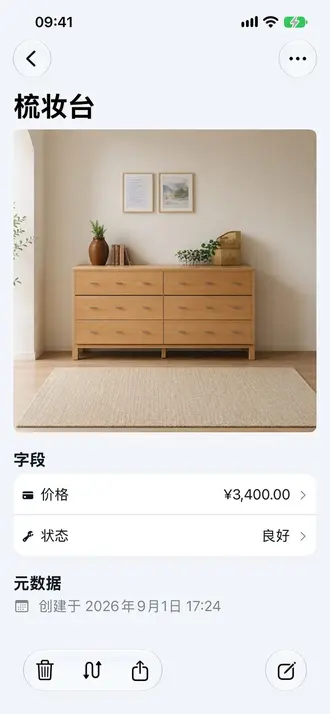


一张照片很少能展示全部信息。家具需要正面、侧面和细节照片。电子产品需要拍摄型号标签和任何损坏部位。收藏品需要正面、背面和任何独特标记。Retinelle 让你为每个物品附加多张照片,完整记录所有信息。
多张照片如何工作
清单中的每个物品从一张照片开始。你可以随时添加更多照片,每个物品最多 10 张——足以覆盖所有重要的角度和细节。每张照片与物品的其他数据一起存储在你的设备上。
- 打开物品。 点击项目中的任意物品查看其详情页面。
- 添加照片。 使用相机拍摄或从照片库选择。根据需要添加不同角度和细节的照片。
- 选择主图。 一张照片被标记为主图。它会出现在列表视图和导出文件中。选择最清晰、最有代表性的照片。
何时使用多个角度
- 家具和大型物品。 正面视图、侧面轮廓、任何磨损或损坏、制造商标签。
- 电子产品。 设备本身、型号/序列号标签、屏幕状况、配件。
- 收藏品。 正面、背面、任何签名或标记、真品证书。
- 保修文档。 产品、收据、序列号、相关包装。
- 前后对比。 记录物品当前状态,便于日后比较。
照片在导出中的表现
导出 PDF 时,每个物品显示其主图。如果你需要在文档中包含所有照片,可以选择全屏照片布局,它会以全尺寸展示物品的每张照片。你也可以导出为电子表格,将所有照片与物品数据一并包含。
请根据收件人和用途选择照片,并在分享前检查导出内容,避免无意中包含地址、收据或个人文件等信息。
拍出更好清单照片的技巧
- 尽量使用自然光。 自然光能真实还原颜色并减少反光。
- 靠近标签拍摄。 序列号、型号和品牌名称在照片中应该清晰可辨。
- 需要时加入比例参照。 在物品旁边放一只手或常见物品可以帮助展示大小。
- 使用简洁背景。 这样物品在长列表中更容易识别。
相关功能
- 为清单添加自定义字段 将照片与结构化数据配对
- 将清单导出为 PDF 创建包含照片的可分享文档
- 所有功能
功能实际效果