Votre inventaire représente des heures de travail : photographier les éléments, ajouter des détails, organiser des projets. Perdre ces données signifierait tout recommencer. La fonctionnalité de sauvegarde et restauration de Retinelle vous permet de sauvegarder les projets sélectionnés dans un fichier que vous contrôlez, et de les restaurer quand vous en avez besoin.
Comment fonctionne la sauvegarde
- Ouvrez l’écran de sauvegarde. Trouvez-le dans les paramètres de l’application.
- Choisissez les projets. Incluez tous les projets ou uniquement les catalogues à archiver.
- Créez une sauvegarde. L’application regroupe les projets choisis, leurs éléments, photos et champs personnalisés dans un seul fichier.
- Enregistrez le fichier. Choisissez où le stocker : sur votre appareil, dans l’app Fichiers, sur un ordinateur via AirDrop ou sur un disque externe.
Le fichier contient les projets sélectionnés, leurs éléments et champs personnalisés, ainsi que les photos que Retinelle a pu copier. Si une photo est indisponible lors de la création de l’archive, Retinelle indique le nombre de photos ignorées lorsque la sauvegarde est prête.
Comment fonctionne la restauration
- Ouvrez un fichier de sauvegarde. Appuyez sur le fichier de sauvegarde sur votre appareil ou importez-le depuis Fichiers.
- Choisissez le comportement. Décidez si les projets correspondants et les réglages généraux archivés doivent remplacer les versions actuelles.
- Votre inventaire est restauré. Les projets, éléments, champs et photos inclus sont recréés depuis l’archive. Les photos signalées comme ignorées dans la sauvegarde ne peuvent pas être restaurées.
Quand créer une sauvegarde
- Avant une modification majeure. Vous allez réorganiser un grand projet ? Sauvegardez d’abord pour pouvoir annuler si nécessaire.
- Après avoir terminé un projet. Vous avez documenté votre maison pour l’assurance ? Sauvegardez le résultat.
- Avant de changer d’appareil. Vous passez à un nouvel iPhone ? Sauvegardez sur l’ancien, restaurez sur le nouveau.
- Régulièrement. Programmez un rappel pour sauvegarder mensuellement ou trimestriellement. Traitez-le comme toute autre donnée importante.
Transfert entre appareils
Puisque Retinelle n’utilise pas la synchronisation cloud, la sauvegarde et restauration est le moyen de déplacer les projets sélectionnés entre appareils :
- Sauvegardez sur l’appareil A.
- Transférez le fichier de sauvegarde vers l’appareil B (AirDrop, e-mail, dossier partagé).
- Restaurez sur l’appareil B.
Cela fonctionne entre iPhone, iPad et Mac. Le format de sauvegarde est le même sur toutes les plateformes.
Sauvegarde automatique
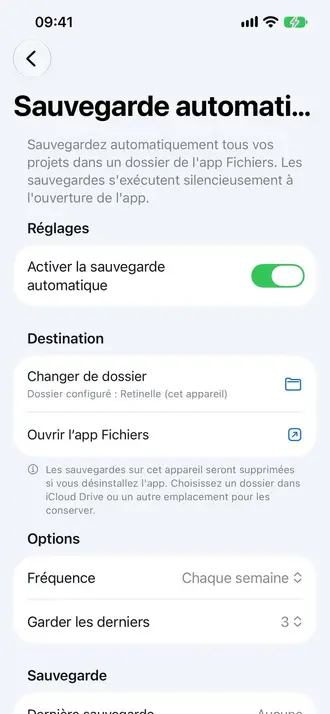
Retinelle peut créer des sauvegardes automatiques selon un calendrier. Activez la sauvegarde automatique dans les paramètres et l’application enregistrera périodiquement une archive à l’emplacement choisi. Cela constitue un filet de sécurité si vous oubliez de créer des sauvegardes manuelles.
Choix des projets et de l’identité des documents
La restauration vous laisse gérer les conflits. Les identifiants de projets correspondants peuvent remplacer leurs versions locales, tandis que les autres projets restent intacts. Vous pouvez restaurer séparément les réglages d’identité des documents, comme le logo, le pied de page et les couleurs.
Fonctionnalités connexes
- Confidentialité hors-ligne pour comprendre comment les données sont stockées localement
- Exporter votre inventaire en PDF pour des exports de documents partageables
- Toutes les fonctionnalités