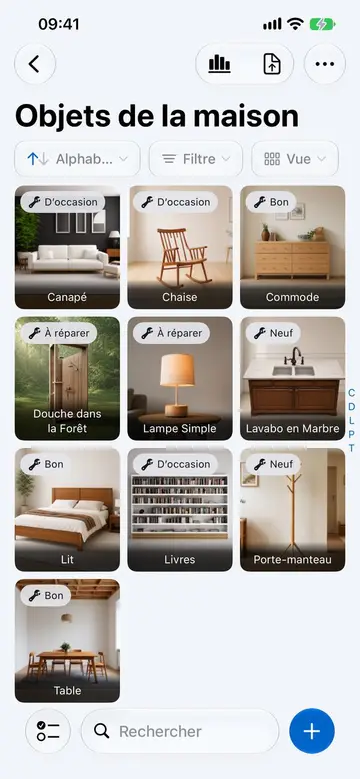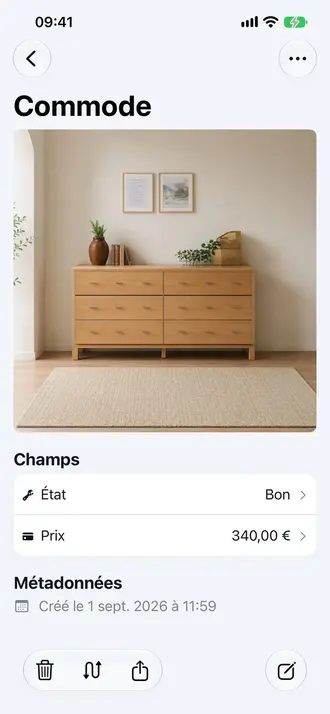


Une seule photo raconte rarement toute l’histoire. Un meuble nécessite des prises de vue de face, de côté et en détail. Un appareil électronique a besoin de l’étiquette du modèle et de toute trace de dommage documentée. Un objet de collection nécessite le recto, le verso et toute marque distinctive. Retinelle vous permet de joindre plusieurs photos à chaque élément pour capturer l’image complète.
Comment fonctionnent les photos multiples
Chaque élément de votre inventaire commence avec une photo. Vous pouvez en ajouter d’autres à tout moment, jusqu’à 10 photos par élément — de quoi couvrir tous les angles et détails qui comptent. Chaque photo est stockée localement sur votre appareil avec le reste des données de l’élément.
- Ouvrez un élément. Appuyez sur un élément dans votre projet pour voir son écran de détail.
- Ajoutez des photos. Utilisez l’appareil photo ou choisissez dans votre bibliothèque de photos. Ajoutez les angles et les détails dont vous avez besoin.
- Choisissez l’image principale. Une photo est marquée comme image principale. C’est celle qui apparaît dans la vue liste et les exports. Choisissez la prise la plus claire et la plus représentative.
Quand utiliser plusieurs angles
- Meubles et objets volumineux. Vue de face, profil latéral, tout dommage ou usure, étiquette du fabricant.
- Électronique. L’appareil lui-même, l’autocollant du numéro de modèle/série, l’état de l’écran, les accessoires.
- Objets de collection. Recto, verso, signatures ou marques, certificat d’authenticité.
- Documentation de garantie. Le produit, le reçu, le numéro de série, l’emballage si pertinent.
- Avant et après. Capturez l’élément dans son état actuel pour comparaison ultérieure.
Photos dans les exports
Lorsque vous exportez en PDF, chaque élément affiche son image principale. Si vous avez besoin de toutes les photos dans le document, choisissez la mise en page photos en plein écran, qui affiche toutes les photos d’un élément en grand format. Vous pouvez aussi exporter en tableur pour inclure toutes les photos avec les données de l’élément.
Adaptez les photos au destinataire et relisez l’export avant de le partager. Vérifiez qu’aucune adresse, aucun reçu ni document personnel n’apparaît par inadvertance dans l’image.
Conseils pour de meilleures photos d’inventaire
- Utilisez la lumière naturelle quand c’est possible. Elle montre les vraies couleurs et réduit les reflets.
- Approchez-vous des étiquettes. Les numéros de série, les numéros de modèle et les noms de marque doivent être lisibles sur la photo.
- Incluez une échelle quand c’est utile. Un objet courant à côté de l’élément aide à donner une idée de la taille.
- Photographiez sur un fond uni. Cela rend l’élément plus facile à identifier dans une longue liste.
Fonctionnalités connexes
- Ajouter des champs personnalisés à votre inventaire pour associer des photos à des données structurées
- Exporter votre inventaire en PDF pour créer un document partageable avec des photos
- Toutes les fonctionnalités
La fonctionnalité en pratique