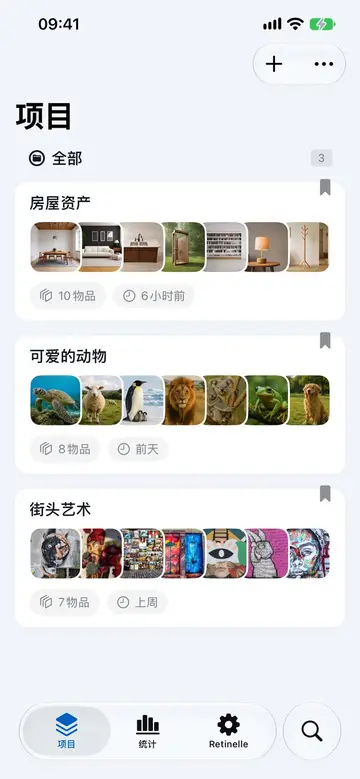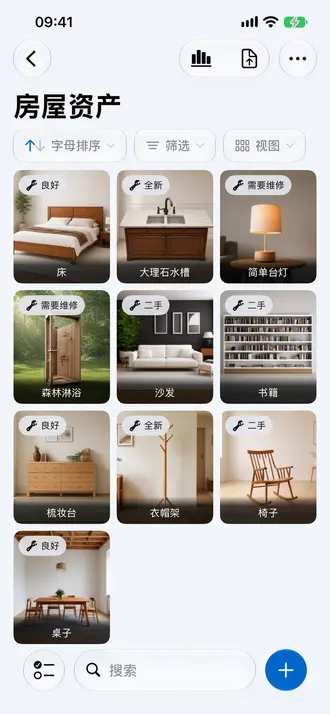
当项目发生变化时,逐个更新物品非常繁琐。你搬了新家,现在所有物品都有新的房间名称。你决定跟踪购买日期,需要为两百件现有物品添加这个字段。你卖掉了一批物品,想把它们全部标记为已售。Retinelle 的批量操作让你选择多个物品,一次完成更新。
批量编辑如何工作
- 进入选择模式。 长按某个物品或使用选择按钮开始选择。
- 点击物品进行选择。 每个物品上会出现复选框。选择你需要的数量,或使用“全选”选中当前视图中的所有物品。
- 选择操作。 底部会出现操作栏,提供可用操作:更新字段值、移动到其他项目、分享或删除。
批量操作可以做什么
- 更新字段值。 将所有选中物品的某个自定义字段设置为相同的值。例如,把你刚搬完的所有物品的“房间”设置为“新家-客厅”。
- 移动物品到其他项目。 将选中的物品从一个项目移动到另一个项目进行重新组织。
- 分享物品。 一次发送所有选中物品,无需逐一打开和分享。进入系统分享菜单前,请先核对所选内容。
- 删除物品。 永久删除选中的物品。系统会显示确认提示以防止误删。
批量编辑节省时间的场景
- 搬家后。 “旧公寓”中的物品需要新的房间分配。按房间选择它们,然后批量更新字段。
- 收藏管理。 将一组物品标记为“可交换”,或在检查后更新品相。
- 项目清理。 删除重复条目或不再需要跟踪的物品。
- 状态变更。 将一批物品标记为已售、已捐赠或已借出。
与筛选器配合使用
批量编辑作用于当前列表中可见的所有内容。先应用筛选器,然后选择所有可见物品一起更新。例如:
- 筛选“房间:车库”。
- 全选。
- 将“状态”更新为“已移至储藏室”。
这个三步工作流程替代了原本需要几十次单独编辑的操作。
分享也可以使用同样的方式。先筛选出收件人需要的物品,选择当前显示的结果,再分享这个明确的集合;未选中的物品不会包含在内。
相关功能
- 搜索和筛选清单 在批量编辑前缩小列表范围
- 为清单添加自定义字段 定义你要更新的字段
- 所有功能
功能实际效果