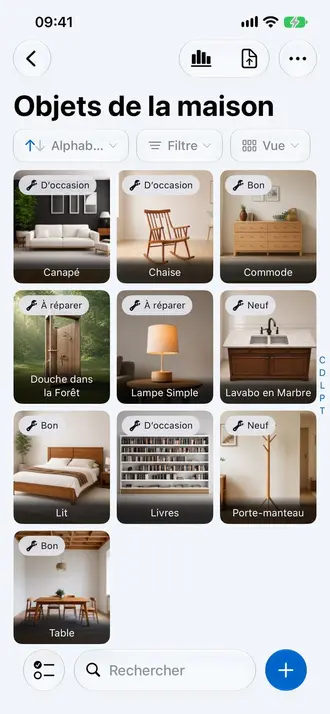

Un inventaire n’est utile que si vous pouvez retrouver ce que vous y avez mis. À mesure que votre projet passe de dix à quelques centaines d’éléments, la navigation devient lente. Retinelle vous offre des outils de recherche et de filtrage pour localiser n’importe quel élément en quelques secondes, que vous vous souveniez de son nom ou non.
Rechercher dans tous les inventaires
L’onglet Recherche parcourt tous les noms de projets et éléments, y compris leurs noms, descriptions et valeurs de champs personnalisés. Il retrouve aussi les raccourcis Retinelle afin d’ouvrir directement les réglages et actions utiles depuis le même endroit.
- Recherchez « canapé » pour trouver tous les canapés de la pièce.
- Recherchez « Samsung » pour trouver tous les appareils Samsung.
- Recherchez un numéro de série pour localiser un élément précis.
Rechercher dans un projet
Chaque projet possède également sa propre barre de recherche. Utilisez-la lorsque vous connaissez déjà l’inventaire concerné et souhaitez limiter les résultats à ce projet. Cette recherche fonctionne avec ses filtres et son ordre de tri.
Filtre par champ personnalisé
Si vous avez défini des champs personnalisés sur un projet, vous pouvez filtrer par n’importe quelle valeur de champ. C’est le moyen le plus puissant de réduire une longue liste :
- Champs énumération. Affichez uniquement les éléments dont l’état est « bon » ou la pièce est « cuisine ».
- Champs booléens. Affichez uniquement les éléments dont la garantie est active ou qui sont fragiles.
- Champs nombre. Affichez les éléments avec une quantité supérieure à 5.
- Champs devise. Affichez les éléments valant plus de 200 €.
Les filtres se combinent. Vous pouvez filtrer par pièce et par état en même temps pour voir, par exemple, tous les éléments du salon en bon état.
Options de tri
Triez votre liste d’éléments par :
- Nom (alphabétique)
- Date d’ajout (plus récent ou plus ancien en premier)
- N’importe quelle valeur de champ personnalisé (trier par prix, état, nom de pièce, etc.)
Le tri fonctionne avec les filtres. Appliquez un filtre pour réduire la liste, puis triez pour organiser les résultats dans l’ordre souhaité.
Filtrer avant l’export
Les mêmes filtres que vous utilisez pour naviguer s’appliquent aux exports. Si vous filtrez pour afficher uniquement les éléments de la chambre valant plus de 100 €, puis exportez en PDF ou vers un tableur, l’export contient exactement ces éléments. Cela permet de créer des exports ciblés sans créer un projet séparé.
Conseils pour une recherche efficace
- Utilisez des mots-clés courts. « cui » correspond à « cuisine » et « cuillère ». Les termes plus courts couvrent plus de résultats.
- Combinez recherche et filtres. Recherchez un nom de marque, puis filtrez par pièce pour affiner davantage.
- Utilisez les champs énumération pour les catégories. La recherche en texte libre fonctionne, mais les champs énumération structurés donnent des résultats de filtrage plus précis.
Fonctionnalités connexes
- Ajouter des champs personnalisés à votre inventaire pour créer des champs filtrables
- Modifier plusieurs éléments en même temps pour mettre à jour les éléments filtrés en masse
- Exporter votre inventaire en PDF pour exporter les résultats filtrés
- Toutes les fonctionnalités
La fonctionnalité en pratique